
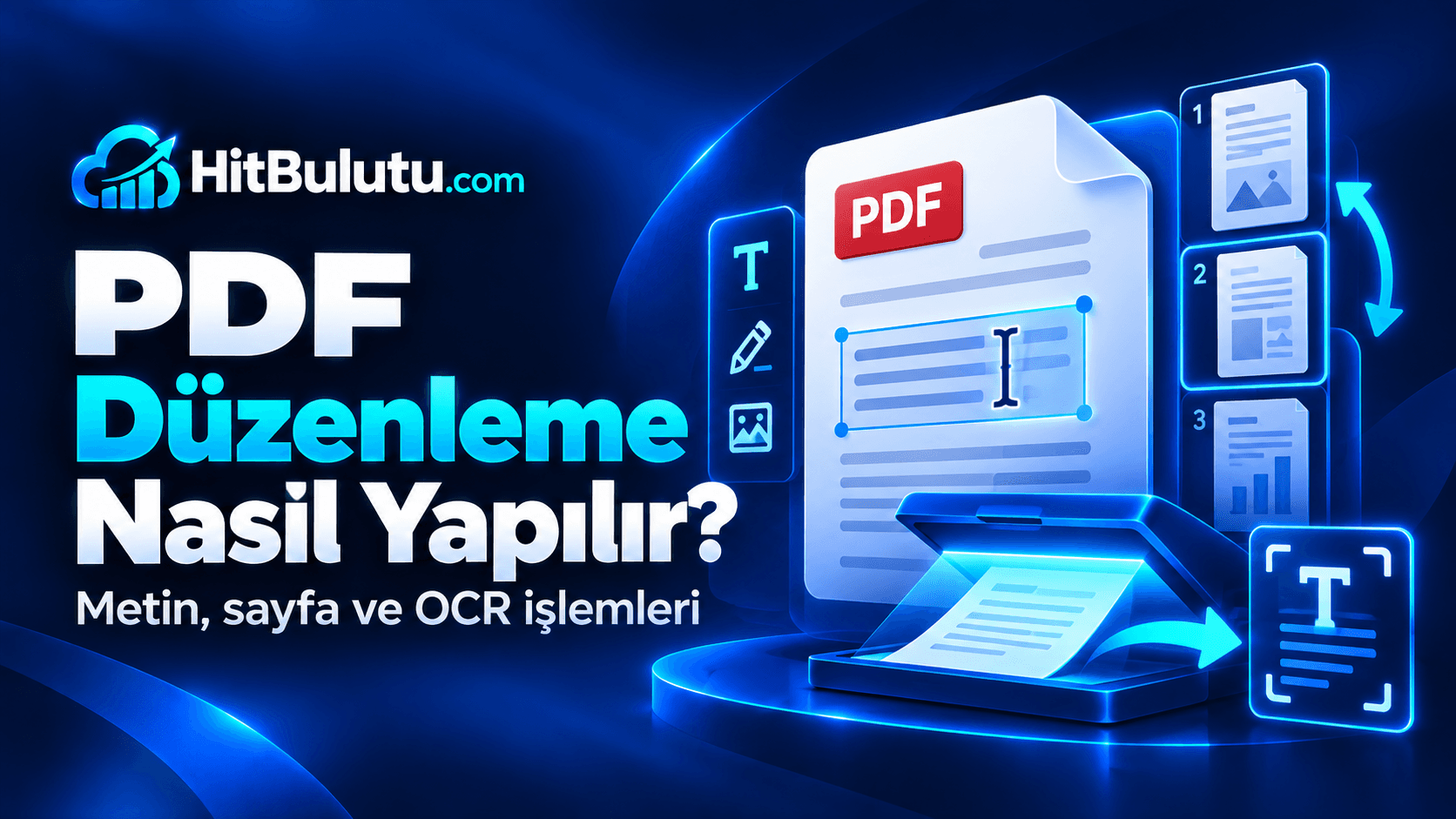
PDF Düzenleme Nasıl Yapılır? Metin, Sayfa ve OCR Rehberi
Bir PDF'deki yazım hatasını düzeltmek, birkaç sayfayı çıkarmak ya da taranmış bir belgeyi aranabilir hâle getirmek aynı işlem değildir. Doğru yöntemi seçmek için önce dosyanın metin içerip içermediğini, sonra hangi değişikliği yapmak istediğinizi belirleyin. Bu rehber, en sık karşılaşılan PDF düzenleme işlemlerini adım adım ayırır.
PDF düzenlemeden önce dosyayı tanıyın
PDF'yi açıp bir kelimeyi seçmeyi ve kopyalamayı deneyin. Metin seçilebiliyorsa dosyada düzenlenebilir veya çıkarılabilir bir metin katmanı bulunabilir. Sadece tüm sayfa tek bir görüntü gibi seçiliyorsa belge taranmış olabilir; metni değiştirmek için önce OCR (optik karakter tanıma) gerekebilir.
İşe başlamadan orijinal dosyanın bir kopyasını saklayın. Özellikle imzalı, resmî veya başkası tarafından hazırlanmış belgelerde değişiklik yapma yetkinizi ve belgenin geçerlilik koşullarını kontrol edin. Çıktıyı farklı adla kaydederseniz eski sürüme geri dönebilirsiniz.
PDF içindeki yazı nasıl değiştirilir?
Metin katmanı bulunan bir PDF'de düzenleme aracının metin düzenle seçeneğini açın, ilgili metin bloğunu seçin, düzeltmeyi yapın ve dosyayı yeni adla kaydedin. Adobe'nin Acrobat metin düzenleme rehberi, metin ekleme, değiştirme ve biçimlendirme adımlarını açıklar.
PDF, sayfa yerleşimini korumak için tasarlandığından uzun bir cümle eklemek satırları veya görselleri kaydırabilir. Düzenlemeden sonra yalnızca ilgili paragrafı değil, sayfanın tamamını kontrol edin. Kullanılan yazı tipi bilgisayarınızda yoksa benzer fontla değiştirme sonucu görünüm farklılaşabilir.
Pratik örnek: Sözleşmedeki tek bir tarihi düzeltmeniz gerekiyorsa önce kopya oluşturun, tarihi değiştirin ve yeni PDF'nin tüm sayfalarını açarak beklenmedik yerleşim değişikliği olup olmadığını inceleyin. İmzalanmış bir sözleşmenin içeriğini tek taraflı değiştirmek ayrı bir hukuki konudur; teknik olarak düzenlenebilmesi böyle bir değişikliği geçerli kılmaz.
Sayfa silme, sıralama ve birleştirme
Yazının kendisi doğruysa tüm PDF'yi yeniden oluşturmanız gerekmez. Sayfa düzenleme görünümünde küçük sayfa önizlemelerini kullanarak boş sayfayı silebilir, sayfaları sürükleyip sıralayabilir, başka bir PDF'den sayfa ekleyebilir veya belgeyi iki dosyaya ayırabilirsiniz. Adobe'nin PDF düzenleme genel rehberi bu işlemleri ayrı araçlar olarak gösterir.
Birleştirme sonrasında sayfa yönlerini, numaralandırmayı ve başlık sırasını kontrol edin. Tarayıcıdan gelen sayfalar ters yönde veya farklı ebatlarda olabilir. Dosya boyutu çok arttıysa görselleri sıkıştırmak yardımcı olabilir; aşırı sıkıştırma küçük yazıları okunmaz hâle getirebilir.
Taranmış PDF nasıl düzenlenir? OCR adımları
Taranmış PDF esasen sayfa görüntülerinden oluşabilir. OCR, bu görüntüdeki harfleri tanıyıp aranabilir bir metin katmanı oluşturur. Adobe'nin OCR açıklaması, taranmış belgede önce metin tanıma işlemi yapılmasını anlatır.
Sayfaların net, düz ve doğru yönde olduğundan emin olun.
OCR dilini belgenin diline göre seçin; Türkçe karakterleri özellikle kontrol edin.
Metni tanıyın ve sonuçtaki isim, tarih, rakam ve özel karakterleri karşılaştırın.
Düzenlemeyi yapıp yeni PDF'yi kaydedin; son sürümde kelime araması deneyin.
OCR hatasız değildir. Düşük çözünürlüklü tarama, el yazısı, tablo ve soluk baskı sonucu zorlaştırır. Tablodaki toplamları veya kimlik bilgilerini yalnızca OCR çıktısına güvenerek kullanmayın.
Çevrim içi PDF düzenlerken gizlilik
Bir web aracına PDF yüklediğinizde dosya o hizmete aktarılabilir. Kimlik, sağlık, müşteri veya şirket içi bilgi içeren belgelerde hizmetin saklama ve silme koşullarını okuyun. Hassas içerik için kurumunuzun onayladığı yerel yazılımı kullanmak daha uygun olabilir. Şifreyle korunan bir PDF'nin parolasını yalnızca belgeyi düzenlemeye yetkiliyseniz kullanın.
PDF'yi paylaşmadan önce dosya adını, yanlışlıkla eklenen sayfaları, yorumları ve gizlenmiş sandığınız bilgileri kontrol edin. Bir metnin üstüne siyah kutu çizmek güvenilir bir redaksiyon yöntemi değildir; alttaki metin kopyalanabilir kalabilir. Gerçek redaksiyon aracı kullanın ve çıktıyı yeniden açıp test edin.
PDF ve arama motoru görünürlüğü
Herkese açık bir rehberi PDF olarak yayımlıyorsanız içindeki metnin seçilebilir ve okunabilir olmasına dikkat edin. Google, PDF dosyalarını dizine eklenebilen dosya türleri arasında listeler. Yine de ziyaretçilerin telefonda rahat okuması, sayfaya gezinmesi ve sitenizdeki ilgili bilgilere ulaşması için HTML sayfa da yararlı olabilir.
HitBulutu'nda web görünürlüğüyle ilgili diğer içerikleri blog sayfasından inceleyebilirsiniz. PDF'yi yayımladıktan sonra başlığının anlaşılır olmasına ve dosyaya giden bağlantının konuyu açıklamasına dikkat edin.
Sık sorulan sorular
PDF ücretsiz düzenlenebilir mi?
Bazı araçlar yorum, sayfa işlemleri veya sınırlı metin değişikliğini ücretsiz sunar; kapsam ürün ve sürüme göre değişir. Dosyayı yüklemeden önce özellikleri ve gizlilik koşullarını kontrol edin.
Tarama PDF'sinde yazı neden seçilmiyor?
Dosya büyük olasılıkla görüntü olarak taranmıştır. Önce OCR ile metin tanıma gerekir.
Düzenledikten sonra biçim neden bozuldu?
Eksik font, uzun metin veya karmaşık sayfa yerleşimi neden olabilir. Kaydetmeden önce önizleme ve dışa aktarılan dosyayı kontrol edin.